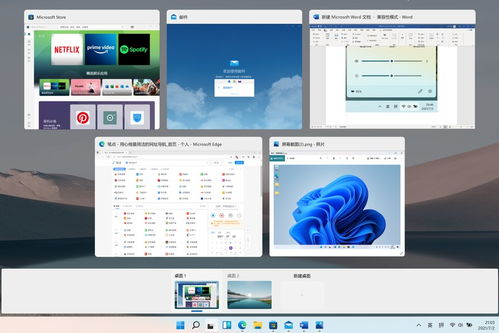
隨著Windows 11的發布,許多用戶發現自己的電腦因不滿足微軟官方設定的硬件要求而無法升級。這些要求主要包括TPM 2.0安全芯片、特定CPU型號以及UEFI安全啟動等。對于許多仍在服役的“低配”或舊款電腦用戶來說,這無疑是一道門檻。但通過一些技術手段,我們完全可以繞過這些限制,讓老電腦也能煥發新生,體驗新系統。本文將帶你逐步了解如何安全、穩定地在不滿足官方要求的電腦上安裝Windows 11,并探討在此過程中可能涉及的網絡技術與開發注意事項。
一、理解微軟的硬件限制與我們的繞過思路
微軟為Windows 11設定硬件門檻,核心目的是為了提升系統的安全性和穩定性。關鍵限制點包括:
- TPM 2.0(可信平臺模塊):用于加密和安全啟動。
- 支持的CPU列表:主要限于英特爾第八代及以后、AMD Ryzen 2000系列及以后的處理器。
- UEFI安全啟動:一種防止惡意軟件在啟動過程中加載的安全功能。
- 4GB內存及64GB存儲空間等基本要求。
繞過核心思路:修改或跳過Windows安裝程序(如appraiserres.dll文件)的硬件檢測環節,讓安裝程序“認為”我們的電腦符合要求。這通常在系統安裝階段通過修改ISO鏡像或使用第三方工具實現。
二、主要繞過方法實踐指南
方法一:修改注冊表(適用于從Windows 10升級檢查)
在嘗試升級時,如果遇到硬件不兼容提示,可以通過修改注冊表臨時繞過檢測(此方法可能隨系統更新失效):
- 運行
regedit打開注冊表編輯器。 - 導航至
HKEY<em>LOCAL</em>MACHINE\SYSTEM\Setup\MoSetup。 - 新建一個
DWORD (32位) 值,命名為AllowUpgradesWithUnsupportedTPMOrCPU。 - 將其值設置為
1。 - 重啟電腦,再次運行Windows 11安裝助手或升級工具。
方法二:使用第三方創建工具(最常用、最全面)
這是最推薦的方法,尤其對于全新安裝。
- 下載官方Windows 11 ISO鏡像:從微軟官網獲取。
- 使用Rufus工具制作啟動U盤:
- 下載并運行Rufus(版本需支持Windows 11)。
- 插入U盤,在Rufus中選擇下載好的ISO文件。
- 在“鏡像選項”中,選擇“擴展Windows 11安裝(無TPM/安全啟動/內存/RAM檢查)”。
- 點擊開始,Rufus會自動處理鏡像,移除相關硬件檢查。
- 用制作好的U盤啟動電腦,像往常一樣安裝即可,過程中將不會出現硬件錯誤提示。
方法三:手動替換安裝鏡像文件(適合技術愛好者)
1. 獲取Windows 11 ISO,并將其文件解壓到文件夾(如Win11)。
2. 找到 sources 文件夾下的 appraiserres.dll 文件。
3. 用一個空的同名文件替換它(可以從網絡獲取或自行創建一個空的DLL文件)。
4. 使用其他工具(如微軟官方的Media Creation Tool或命令行)從這個修改后的文件夾創建安裝介質。
三、安裝后的重要注意事項與優化
成功安裝并不代表萬事大吉,在低配硬件上運行Windows 11需要一些優化以確保流暢:
- 驅動兼容性:Windows 11可能沒有舊硬件的官方驅動。務必在安裝前,從電腦或主板制造商官網下載好網卡、芯片組等關鍵驅動備用。安裝后首要任務就是安裝這些驅動。
- 關閉視覺效果:在
系統設置 > 輔助功能 > 視覺效果中關閉透明效果和動畫,可以顯著提升老電腦的響應速度。 - 確保更新安全:繞過限制安裝后,系統仍可接收功能和安全更新。但未來大版本更新(如23H2到24H2)時,可能會再次遇到硬件檢查。屆時可能需要重復上述繞過步驟。
- 性能監控:密切關注CPU、內存和磁盤占用率。對于內存小于8GB的電腦,建議隨時關閉不必要的后臺程序。
四、網絡技術與開發角度的考量
從網絡技術和開發角度看,這個過程也很有趣:
- 部署與自動化:對于企業IT或開發者,如果需要批量在老設備上部署Win11,可以研究使用Windows ADK(評估和部署工具包) 和 MDT(部署工具包) 創建完全自動化的任務序列,在序列中集成繞過腳本,實現無人值守安裝。
- 腳本開發:可以編寫PowerShell或Bash腳本,自動完成注冊表修改、文件替換等步驟,將安裝流程工具化、一鍵化。
- 安全警示:繞過安全限制(如TPM)意味著你主動降低了一部分系統級的安全防護。這對于開發測試環境或許可行,但對于處理敏感數據或用于生產環境的電腦,需要謹慎評估安全風險。TPM提供的設備加密、Windows Hello增強保護等功能將無法使用或效果減弱。
- 兼容性測試:作為開發者,如果你的應用需要支持這類“非官方”Win11環境,需要在更廣泛的硬件配置上進行測試,特別是老CPU和缺少TPM的場景,確保應用的核心功能穩定。
###
讓低配電腦運行Windows 11,是一次性價比極高的升級嘗試。通過本文介紹的方法,大多數2015年之后生產的電腦都能順利安裝。我們必須清醒認識到,繞過硬件限制是以犧牲部分官方承諾的安全性和穩定性為代價的。因此,此舉更適合對系統有一定了解的用戶、開發測試環境或對絕對安全要求不高的日常使用場景。
在動手之前,請務必備份重要數據。技術探索的樂趣在于掌控,祝你的老伙計在Windows 11上也能流暢奔跑!